
温馨提示:在 ChatGPT 官网(www.chatgpt.com)使用 GPT-5.5、ChatGPT-Image-2 等模型时,需要 ChatGPT Plus 或更高等级的会员权限。如需购买账号或充值会员,请扫码添加我们客服咨询。

在Win10系统下安装GPT分区UEFI模式,首先需确认主板支持UEFI并已启用,制作启动U盘时,务必选择UEFI/GPT方案,文件系统为FAT32,开机后通过启动菜单选择带UEFI前缀的U盘项,在安装程序磁盘选择界面,若硬盘为MBR格式,按Shift+F10打开命令提示符,使用Diskpart工具执行clean、convert gpt命令转换分区表,随后即可正常创建分区,系统会自动划分EFI、MSR等必需分区,完成后续安装流程即可。
很多人在给电脑重装系统时,会听到GPT和UEFI这两个词,特别是当你想用上ChatGPT或者ChatGPT Plus的时候,一台运行稳定、启动快速的电脑会让你用得更顺手,你可能会遇到安装Win10时提示“无法安装到此磁盘”的情况,这个问题就和分区类型有关,下面我就把整个过程说清楚,帮你理解其中的逻辑。
为什么要关心GPT和UEFI
GPT是一种硬盘分区的格式,UEFI是一种启动模式,旧的组合叫MBR加Legacy启动,新的组合就是GPT加UEFI启动,新的组合开机更快,支持更大的硬盘,安全性也更好,你不需要深究技术细节,只要知道现在买的新电脑基本都走这个新标准就对了。
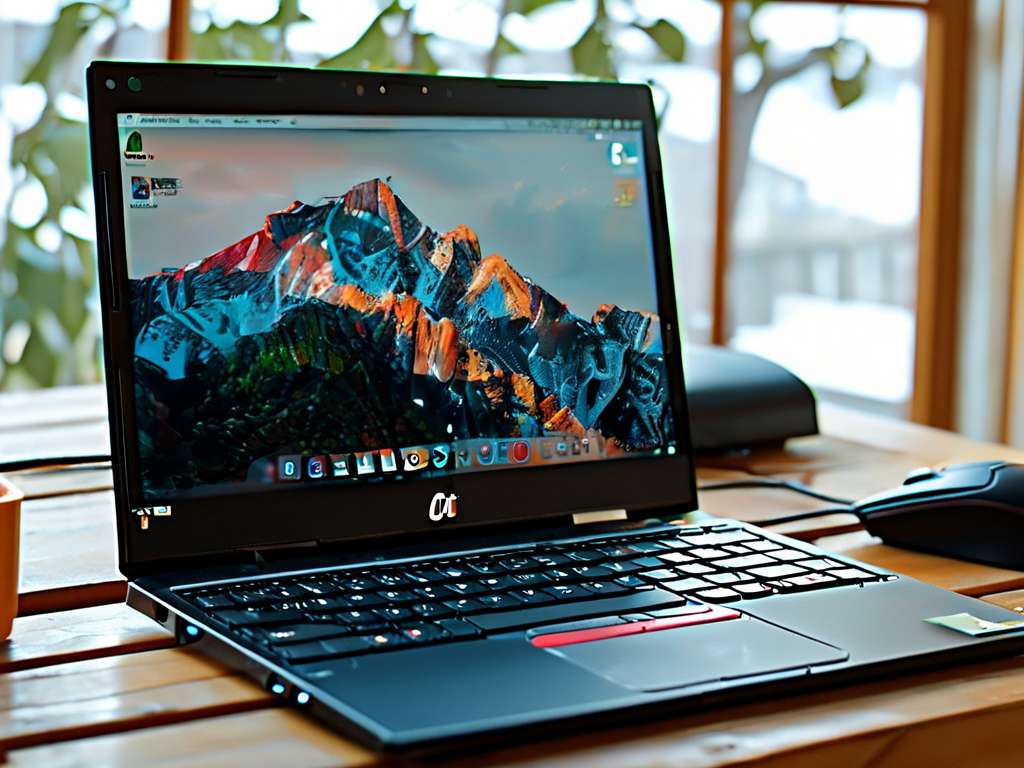
这件事和ChatGPT有什么关系呢,因为你使用ChatGPT或是升级到ChatGPT Plus都需要一台流畅的电脑,如果你的系统安装方式本来就比较旧,启动慢、运行卡顿,那在用浏览器访问ChatGPT网页版,或者运行一些第三方客户端的时候,体验就会受影响,一个稳定高效的系统是这些在线服务的基础,所以安装系统这一步值得花点时间做好。
准备工作要做哪些
在动手之前,你需要准备好几样东西,一个容量至少8GB的U盘,用来制作Win10安装盘,一台可以正常上网的电脑,用来下载官方工具,然后去微软官网下载“媒体创建工具”,这个工具会帮你把Win10系统写入U盘,请尽量从微软官方获取,不要用来源不明的镜像,这样能避免系统被植入其他东西。
下载完工具后,插入U盘,运行工具,选择“为另一台电脑创建安装介质”,语言、版本和体系结构一般就选默认推荐的,然后选择U盘作为目标,工具会自动下载Win10并写入U盘,这个过程可能需要一些时间,主要看你的网速,完成之后,U盘就变成Win10的安装盘了。
还有一个重要的事情,就是确认你的电脑主板支持UEFI,最近七八年内出的电脑基本都支持,你可以进入BIOS里面看看启动模式选项,如果有UEFI字样就说明支持,有些主板会在Boot选项卡里把UEFI和Legacy分开列出,你到时候选择UEFI开头的那一项启动U盘就行。
正式开始安装的步骤
把制作好的U盘插到要装系统的电脑上,开机时立刻反复按启动热键,常见的是F12、F11、F8或Esc,具体可以查你电脑品牌的按键,进入启动菜单后,你会看到U盘出现了两次,一次以UEFI开头,一次没有UEFI前缀或者显示为Legacy,选择UEFI开头的那个启动项,这一步很关键,它决定了后面系统安装的分区模式。
进入Win10安装界面后,按照提示选择语言和输入法,然后点“现在安装”,如果你没有产品密钥可以先跳过,后续激活时再说,在选择安装类型时,点击“自定义:仅安装Windows”,这个选项让你自己决定把系统装到哪块硬盘上。
接下来就是分区这个环节了,你会看到硬盘的现有分区列表,如果这块硬盘之前是MBR格式,你需要把它转换成GPT,转换会清除所有数据,所以一定要提前备份,转换方法是在这个界面按Shift加F10,调出命令提示符窗口,在窗口里输入diskpart然后回车,再输入list disk回车,会列出所有硬盘,看清硬盘编号,通常Disk 0是主硬盘,输入select disk 0,然后是clean,最后输入convert gpt,这一步完成之后,硬盘就变成GPT格式了,关闭命令提示符窗口,返回安装界面,点刷新,原来的分区就变成一整块未分配空间了。
现在不用你手动创建分区,直接选中那块未分配的空间,点下一步,安装程序会自动创建必需的分区,包括一个EFI系统分区,一个MSR保留分区,还有一个主分区,当你看到自动生成多个分区的时候,就说明GPT模式已经生效了。
接下来系统就进入自动安装过程,中间会重启几次,重启时可以把U盘拔掉,防止再次从U盘启动,之后的设置和常规Win10一样,按提示选择区域、键盘布局、登录微软账户等,这些跟着向导走就行。
装完系统后的一些设置建议
系统安装成功后,你可以查看一下是否真的运行在UEFI模式下,在Win10里右键点击开始按钮,选择磁盘管理,找到系统硬盘,如果看到一个几百兆大小的EFI系统分区,就说明成功了,或者在运行里输入msinfo32,查看BIOS模式一栏,如果显示UEFI就是正确的。
当系统处于GPT加UEFI模式时,开机速度会明显快一些,特别是使用固态硬盘的情况下,这种体验提升在你打开浏览器访问ChatGPT时会体现出来,系统响应更快,网页加载更顺畅,如果你开通了ChatGPT Plus,需要用更复杂的功能如上传文件分析数据,或者使用插件市场,系统的稳定性就显得重要了,崩溃或卡顿会直接影响工作节奏。
很多用户在使用ChatGPT时,会同时打开多个标签页查资料,或者在后台运行Office写文档,这些叠加的操作对系统有一定要求,GPT加UEFI模式能更好地发挥硬件性能,让你的硬盘读写和内存管理都更高效,虽然这只是一个底层设置,但它是所有软件运行的基础。
购买账号会员时需要注意什么
说到ChatGPT Plus,这里想提醒一下你在购买账号或者找人代充时可能遇到的情况,现在有不少渠道提供ChatGPT账号,有免费的版本也有付费的Plus版本,免费版会有限制,比如高峰期访问困难,回复速度变慢,付费版提供更稳定的服务,可以使用GPT-4模型,还能用插件和联网浏览功能。
如果你打算自己开通Plus,需要有一张支持外币支付的信用卡,并且提供一个能够通过验证的网络环境,对于没有这些条件的用户来说,找人代充成了一种选择,但这个过程中存在一些风险,代充渠道鱼龙混杂,有些人会使用来源不明的卡片,可能导致你的账号被标记甚至封禁,另外有些低价代充是使用共享账号或者短期账号,你可能用不了几天就不能用了。
对初次使用的用户来说,建议先通过朋友了解清楚可靠渠道,或者尝试自己解决支付问题,如果你决定找代充,一定选择有售后保障的商家,保存好交易记录,账号被锁或者无法登录时,至少要能找到人处理,很多代充问题发生后是联系不到人的,钱就白花了。
在使用ChatGPT时还有一个登录环境的问题,你需要稳定且持续的访问方式,如果你刚装好Win10系统,浏览器用的是Chrome或者Edge,登录ChatGPT之前最好先清理缓存,避免因为地区识别问题导致登录失败,有时登录不上不是因为账号问题,而是浏览器缓存了旧的访问状态,清一下缓存重新打开网页往往能解决。
为什么系统基础会影响使用体验
回到系统安装这件事上,GPT加UEFI的安装方式还有一个好处是它的安全性更高,UEFI支持安全启动功能,可以减少恶意软件在系统启动时植入的风险,你在使用ChatGPT输入信息,或者登录账号的时候,一个相对安全的环境总是好事,虽然Windows有自带的防火墙和杀毒软件,但底层的启动安全就像房屋的地基,地基稳了上层建筑才安全。
另外GPT分区表比MBR更先进的地方在于它有备份分区表,一个坏了还有另一个,你在日常使用中,如果硬盘出现小的物理问题,GPT格式更容易恢复数据,对于经常用电脑办公或者做内容创作的人来说,数据安全同样重要,你的ChatGPT对话记录虽然存在云端,但本地硬盘里可能存着导出的聊天记录或者工作文件,这些都依赖硬盘的健康状态。
初次接触这些概念的用户可能会觉得有点绕,其实不用想太复杂,记住一个简单的对应关系就好:新电脑用GPT加UEFI,旧电脑如果主板不支持就只能用MBR加Legacy,你在下载Win10安装工具时它并不会替你选择,而是在你如何启动U盘的那一刻决定,选了UEFI启动就是GPT模式,选了Legacy启动就是MBR模式,所以关键一步就在启动菜单的那个选择。
重装系统前别忘了备份个人文件,不只是文档和照片,还有浏览器的书签、保存的密码等等,如果你Chrome里存了很多ChatGPT书签或者其他重要网站的登录信息,最好提前导出,系统装好之后再同步回来,就不会丢失东西,这些细节虽然花点时间,但能让整个安装过程更顺利。
当系统安装完毕,所有驱动都更新好,系统也比较干净的时候,再去访问ChatGPT网页版,你会感到整个操作过程都非常顺畅,尤其当你升级到ChatGPT Plus,使用GPT-4的长文本处理能力,或者分析上传的PDF文件时,快速的系统响应让体验好了不少,这就像是给一台顺畅的机器加入了强劲的大脑,两者配合得更好。
无论你是刚接触ChatGPT的新用户,还是想升级到Plus版本的老用户,一个合理安装的系统都是值得投资的基础环节,它不需要太多技术背景,跟着步骤走就能完成,希望上面这些内容能把安装过程讲清楚,也帮你对系统环境和ChatGPT使用之间的关系多一些了解。
温馨提示:在 ChatGPT 官网(www.chatgpt.com)使用 GPT-5.5、ChatGPT-Image-2 等模型时,需要 ChatGPT Plus 或更高等级的会员权限。如需购买账号或充值会员,请扫码添加我们客服咨询。


网友评论