
温馨提示:在 ChatGPT 官网(www.chatgpt.com)使用 GPT-5.5、ChatGPT-Image-2 等模型时,需要 ChatGPT Plus 或更高等级的会员权限。如需购买账号或充值会员,请扫码添加我们客服咨询。
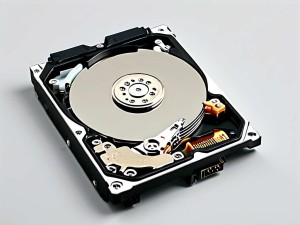
想把旧硬盘的 MBR 系统原封不动搬到新硬盘,并享受安全启动等新特性?微软内置的 MBR2GPT 工具是关键,本文指南详细拆解了操作流程:先用磁盘管理或专业软件将旧系统分区克隆到新硬盘,确保数据完整一致后,再以管理员身份运行MBR2GPT /validate验证转换可行性,最后执行/convert命令,即可无损将传统 MBR 磁盘转换为先进的 GPT 格式,全程无需重装系统,文中还针对多系统引导等排查要点提供了操作建议。
本文目录导读:
- 第一部分:先说清楚,mbr2gpt 到底在做什么
- 第二部分:当 mbr2gpt “罢工”时,ChatGPT 是你的实时助手
- 第三部分:ChatGPT Plus 怎么让这个转换过程更靠谱?
- 第四部分:过程中的账号、会员与支付问题(注意避坑)
买了一台新电脑,或者换了一块更大更快的硬盘,老硬盘里的系统、软件、文件都设置得好好的,不想重装,这时候,一个叫“系统迁移”的操作就很有用。
问题往往不只是“拷贝”那么简单,尤其是当你的老电脑用的是旧式的启动方式(Legacy BIOS和MBR分区),而新电脑用的都是新式的启动方式(UEFI和GPT分区),这就像想把老式录像带塞进蓝光播放机,格式完全对不上,如果你不转换格式,就算把系统克隆过去,电脑也根本启动不了。
我今天要讲的,就是怎么解决这个格式问题,微软在系统里其实内置了一个非常关键的工具,叫 mbr2gpt,它能帮你把硬盘的分区格式从 MBR 直接转换成 GPT,让你能把系统顺利搬到新硬盘,或者让老系统支持新电脑的启动方式,这个过程不需要重装系统,也不用额外下载软件,更重要的是,这个看似底层的工具,跟我们常用的 ChatGPT 之间,有着能帮你省下太多时间的联系。
这篇文章,我会先把这个转换过程的原理和步骤彻底说清楚,我会告诉你,当你遇到一些说明书上没有的报错,或者想偷个懒的时候,ChatGPT 和 ChatGPT Plus 能在这个过程里帮你做什么,会聊聊你在折腾这些东西时,可能会遇到的账号、会员那些事儿。
第一部分:先说清楚,mbr2gpt 到底在做什么
你得先明白两个东西:分区表类型和启动模式。
旧电脑用的一套组合叫 Legacy BIOS + MBR。 新电脑用的一套组合叫 UEFI BIOS + GPT。
MBR 和 GPT,就是硬盘上记录分区信息的“目录”的两种写法,MBR 的写法比较老,有很多限制,比如单个分区最大只能支持到 2TB,GPT 是新的写法,没有这些限制,也支持更多的功能。
而 mbr2gpt 这个工具的作用,就是把硬盘上的“目录写法”从 MBR 变成 GPT,同时把启动所需的引导文件也一起更新好,这样,你的系统盘就能从旧模式切换到新模式了。
在哪里能找到这个工具? 它不需要你上网下载,只要你的系统是 Windows 10 1703 或更新的版本(Windows 11 当然自带),系统里就已经有它了。
转换之前,有几件重要的事你必须检查:
- 你的硬盘格式必须是你想转换的那个盘。 我的意思是,
mbr2gpt只能转换你自己电脑里装的那个硬盘,你不能拿它去转换一个移动硬盘,或者另一台电脑的系统盘。mbr2gpt在正式干活前,自己也会检查一遍,条件不满足,它不会开始。 - 你的电脑需要支持 UEFI。 太老的电脑(大概2012年之前的)可能没有 UEFI,这种电脑就算转换成功了,也没法用这种模式启动。
- 硬盘上的活动分区不能超过三个。 MBR 格式的磁盘最多只能有四个主分区,运行
mbr2gpt要求已经使用的分区不能超过三个,因为它需要在转换时,从剩下的空间里创建一个新的、用于启动的小分区(叫 EFI 系统分区)。
具体怎么操作:
- 按键盘上的
Win键,输入cmd,在命令提示符上右键,选择“以管理员身份运行”。 - 先别急着转换,我们要做个“模拟测试”,输入以下命令然后回车:
mbr2gpt /validate /disk:0 /allowFullOS这里的/disk:0指的是第一块硬盘,如果你的系统不在第一块硬盘上,要把0换成对应的数字。/allowFullOS的意思是,允许在当前运行的系统中直接验证,而不用进修复模式(WinRE)。 - 如果窗口最后显示
Validation completed successfully,说明验证通过,你的环境可以进行转换,如果显示Disk layout validation failed,它会告诉你哪里出了问题,你需要先把问题解决掉。 - 验证通过后,就可以执行真正的转换了,输入命令:
mbr2gpt /convert /disk:0 /allowFullOS这个过程通常非常快,几秒钟就能完成。 - 完成后,会提示
MBR2GPT: Conversion completed successfully,现在你需要立刻重启电脑,进入 BIOS 设置(一般按 Del, F2, F10 这些键),把启动模式从Legacy或CSM改成UEFI,然后保存退出,电脑应该就可以正常启动了。
这就是整个过程,听起来很简单,对吧?但现实往往不按剧本走。
第二部分:当 mbr2gpt “罢工”时,ChatGPT 是你的实时助手
按上面步骤操作时,你最可能遇到的问题是,验证那一步就通不过,微软的错误提示通常很“工程师”,你看不懂,搜出来的网页也各说各话。
你可能会看到:
Cannot find room for the EFI system partition.Disk layout validation failed for disk 0.
这种时候,你把错误信息原封不动地扔给 ChatGPT,比你到处搜索要快得多。
ChatGPT 的作用是什么?它能帮你做翻译和排查。 你可以这样问它:“我运行 mbr2gpt 验证时,提示 ‘Cannot find room for the EFI system partition’,我的硬盘分区是这样的(你可以把磁盘管理的截图发给它,或者用文字描述),我应该怎么办?”
它会立刻告诉你这个错误的原因:你的硬盘上没有空间去创建那个启动必需的 EFI 分区了,它会给你具体可操作的方案,“你需要先在 Windows 磁盘管理工具里,把最后一个分区稍微缩小一点点,比如50MB或100MB,确保这100MB的空间是‘未分配’的状态,然后重新运行验证。”
你看,它把一个晦涩的错误,翻译成了你能动手做的具体步骤,你不需要花半小时去看论坛里几个人争论“用哪个分区工具好”,只需要照着做就行。
再来个场景:转换成功后还是没法启动 这也常见,你明明转换成功了,BIOS 也调成了 UEFI,但开机就是找不到启动盘,这时候,你可以问 ChatGPT:“我用 mbr2gpt 转换成功了,BIOS 也设置成 UEFI Only,但系统还是无法引导,显示找不到操作系统,我应该从哪些方面排查?”
它会帮你理清思路,告诉你可能的方向:
- 是不是安全启动(Secure Boot)没关?
- 是不是启动顺序里,新的“Windows Boot Manager”没排到第一位?
- 是不是你的主板同时支持新旧模式,但转换后还残留着旧模式的信息,需要恢复 BIOS 默认设置再重新调一遍?
它会像一份为你当前情况量身定制的排错指南,一步步引导你把问题解决。对于初次接触这些东西的你来说,最宝贵的就是这种即时、明确的引导,它不会不耐烦,也不会给你互相矛盾的答案。
第三部分:ChatGPT Plus 怎么让这个转换过程更靠谱?
你可能听说过 ChatGPT Plus,它是付费订阅版,在免费的版本够用的时候,你可能觉得没必要,但在处理 mbr2gpt 这种“操作一旦失误,电脑就开不了机”的关键任务时,ChatGPT Plus 提供的几个功能,能让你的风险变得更低。
联网能力,让方案更安全。 免费版的知识有一个截止日期,它不知道在你用它之后,微软是不是对 mbr2gpt 做了什么小更新,或者某些新出的主板是不是有什么特殊的兼容性问题。 ChatGPT Plus 可以联网搜索,你问它:“最近有没有关于 mbr2gpt 转换后,导致某些特定品牌电脑(比如我的联想 ThinkPad X1 Carbon 2024款)蓝屏的已知问题?”它会帮你去找最新的社区帖子、微软官方更新日志,这种“时效性”的信息,对于规避别人已经踩过的坑,非常重要。
图片分析,比文字描述更直观。 这是我觉得最关键的一点,当你遇到分区验证失败的问题时,根本不用费劲去用文字描述你的分区表长什么样,你只需要用手机把“磁盘管理”这个界面拍个照,或者截个图,直接发给 ChatGPT Plus。 你就是对它说:“你看,我的分区是长这样的,我想在 C 盘后面缩小空间给 EFI 分区,报错了。”它能“看懂”你的图片,知道哪里是C盘,哪里是未分配空间,然后在你那张图上标出来,告诉你该缩小哪个分区、缩多少,你不再需要为“我有一个 500MB 的恢复分区,在主分区之后,逻辑分区之前”这种绕来绕去的描述而头疼。
更好的推理,帮你预判问题。 你可以在开始一切操作前,直接把你完整的计划告诉 ChatGPT Plus:“我要把现在这台用 MBR 格式启动的 Win10 系统,无损迁移到一块全新的更大容量的 NVMe 固态硬盘上,并且希望最终是用 UEFI + GPT 的模式启动,请为我规划一下从备份到最终迁移成功的详细步骤,并列出每一步可能遇到的风险。”
它给你的将是一个包含全流程的“作战计划”,而不仅仅是 mbr2gpt 这一个步骤,它会提醒你:克隆软件怎么选、要不要提前备份 EFI 分区、克隆完拔掉旧硬盘再开机的重要性、如果出问题怎么回滚,这些它都能想得比新手用户周全,等于你花了一份订阅的钱,请了一个有耐心的技术顾问全程陪着你。
第四部分:过程中的账号、会员与支付问题(注意避坑)
你在解决这些技术问题的过程中,几乎不可能绕开的一件事,就是如何稳定地使用 ChatGPT,尤其是 ChatGPT Plus,这里我必须提醒你一些很现实的问题。
账号问题: 你想用 ChatGPT,需要有一个 OpenAI 的账号,注册这个账号,本身就需要一些“技术条件”,因为我们所在的网络环境,直接访问 OpenAI 的服务是不被允许的,所以你需要一些特殊的网络设置(你可能常听到的是“梯子”或“机场”),并且需要一个能接收验证短信的国外手机号来通过注册,这些是最大的坎儿。
ChatGPT Plus 会员代充的风险: 你可能会想,既然注册和支付都这么麻烦,那些电商平台上标着“稳定代充”、“官方直充”、“Plus会员代开”的服务,看起来很方便,是不是可以直接买? 我的建议是:极其不推荐。 代充的逻辑,通常是它们利用盗刷的信用卡、或者违反 OpenAI 服务条款的方式(比如用特定区域的礼品卡异常充值)来帮你开通会员,这样做,你的账号几乎100%会被 OpenAI 标记为高风险,最常见的后果就是:账号被封禁,会员费用不退,甚至因为违规支付,你的整个 OpenAI 账号都可能被永封,之前用这个手机号注册的资格也可能作废。 你可能花一百多块买了一个月,结果用了一周,账号没了,钱没了是小事,辛辛苦苦注册的号也没了,才是真的麻烦。 “代充”这条路,尽量不要走。
更好的办法: 如果想用 ChatGPT Plus,最好的、也是最稳妥的方式,是自己去开通,这就需要你有一张可以在境外网站支付的银行卡(比如常见的 VISA 或 MasterCard 信用卡),开通时,你需要用支持 IPv6 的、干净的、最好是家宽环境的网络(很多公共机房IP都被封了),在稳定的网络下,用你自己的卡直接支付,虽然门槛高一些,但这是让你的账号能活得久、用得安心的唯一办法。
我们聊了 mbr2gpt 这个技术工具,也聊了 ChatGPT 怎么能让这个技术过程变得不那么吓人,本质上,你用 ChatGPT 是为了降低解决复杂问题的门槛,无论是免费的咨询、翻译问题,还是付费版的智能分析和联网规划,它都是一个能让你在遇到“电脑不能启动”这种大麻烦时,脑子里不乱、手里有办法的助手。
看完这个 mbr2gpt 的转换过程,你应该能感觉到,很多看起来很底层、很硬核的操作,在有了清晰指引后,并没有那么神秘,技术工具是用来为你服务的,而 AI 则是帮你理解和使用这些工具的桥梁,希望这份指南能让你在面对硬盘、系统和启动问题时,心里更有底。
温馨提示:在 ChatGPT 官网(www.chatgpt.com)使用 GPT-5.5、ChatGPT-Image-2 等模型时,需要 ChatGPT Plus 或更高等级的会员权限。如需购买账号或充值会员,请扫码添加我们客服咨询。


网友评论